管理平台用户
本指南介绍 Zilliz Cloud 中的两类平台用户:组织用户和项目用户,并说明如何管理它们。
组织用户
组织用户是 Zilliz Cloud 组织的成员。他们可以登录控制台,并可根据其职责被分配组织角色、项目访问权限或其他权限。
要管理组织用户,您必须拥有包含成员和角色管理权限的组织角色,例如 Organization Owner 或等效的自定义组织角色。
邀请组织用户
每个组织最多可拥有 100 个用户。
下图演示了如何邀请组织用户。
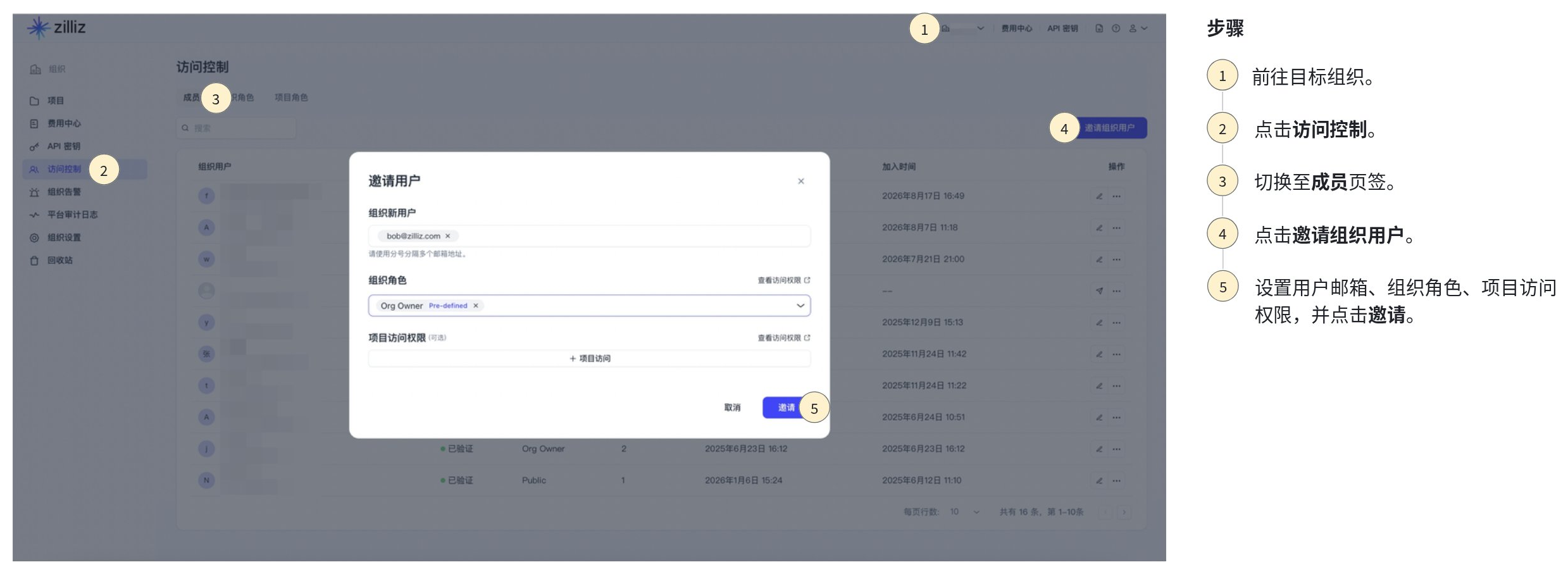
在 Zilliz Cloud 控制台中,导航到目标组织。
进入访问控制。
切换到成员页签。
单击邀请组织成员。
输入以下信息:
-
邮箱地址:您可以输入一个或多个电子邮件地址。
-
组织角色:选择适当的组织角色。下表说明了预定义的组织角色。
角色 适用场景 说明 Public 用户只需要基础登录访问权限,之后再授予其他访问权限。 自动授予每个组织成员。它不能单独移除。 Organization Owner 用户管理组织设置、成员、角色、项目、安全和账单。 仅授予可信管理员。 Billing Admin 用户管理账单和订阅。 面向不需要广泛技术访问权限的财务和采购用户。 -
(可选)项目访问权限:通过选择一个项目和一个或多个项目角色来设置项目访问权限。
单击邀请。
邀请接收者将收到一封电子邮件邀请,必须在 48 小时内接受邀请才能加入组织。或者,您也可以从 Web 控制台复制邀请链接并分享给被邀请者。
撤销或重新发送邀请
邀请用户加入组织后,Zilliz Cloud 会向该用户发送邀请邮件。在用户接受邀请之前,您可以撤销或重新发送邀请。
下图演示了如何撤销或重新发送邀请。
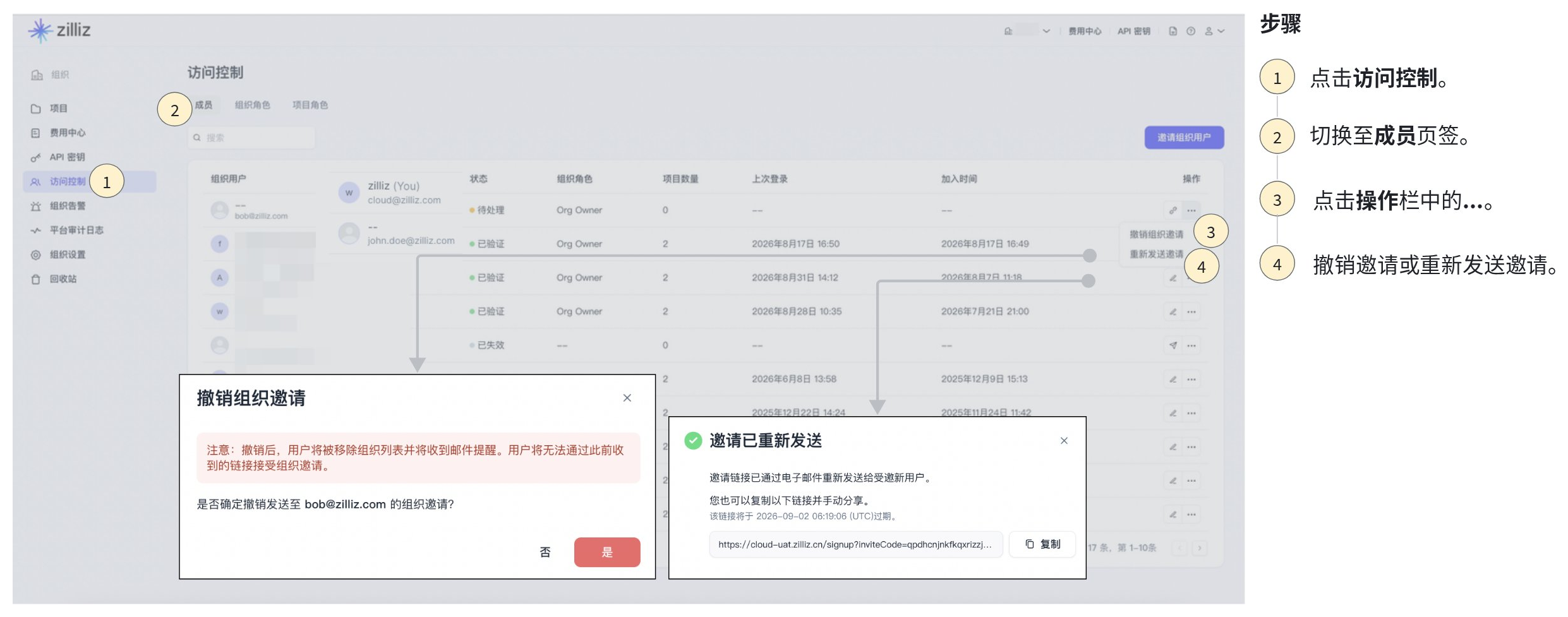
单击访问控制。
切换到成员页签。
找到待处理的邀请,并在操作栏中单击 ...。
单击重新发送邀请或撤销组织邀请。
编辑组织用户的角色
用户加入组织后,您可以更新该用户的组织角色和项目访问权限。一个用户可以拥有多个组织角色和多个项目角色分配。最终权限是所有直接角色分配和基于组的角色分配的并集。
下图演示了如何编辑组织用户的角色。
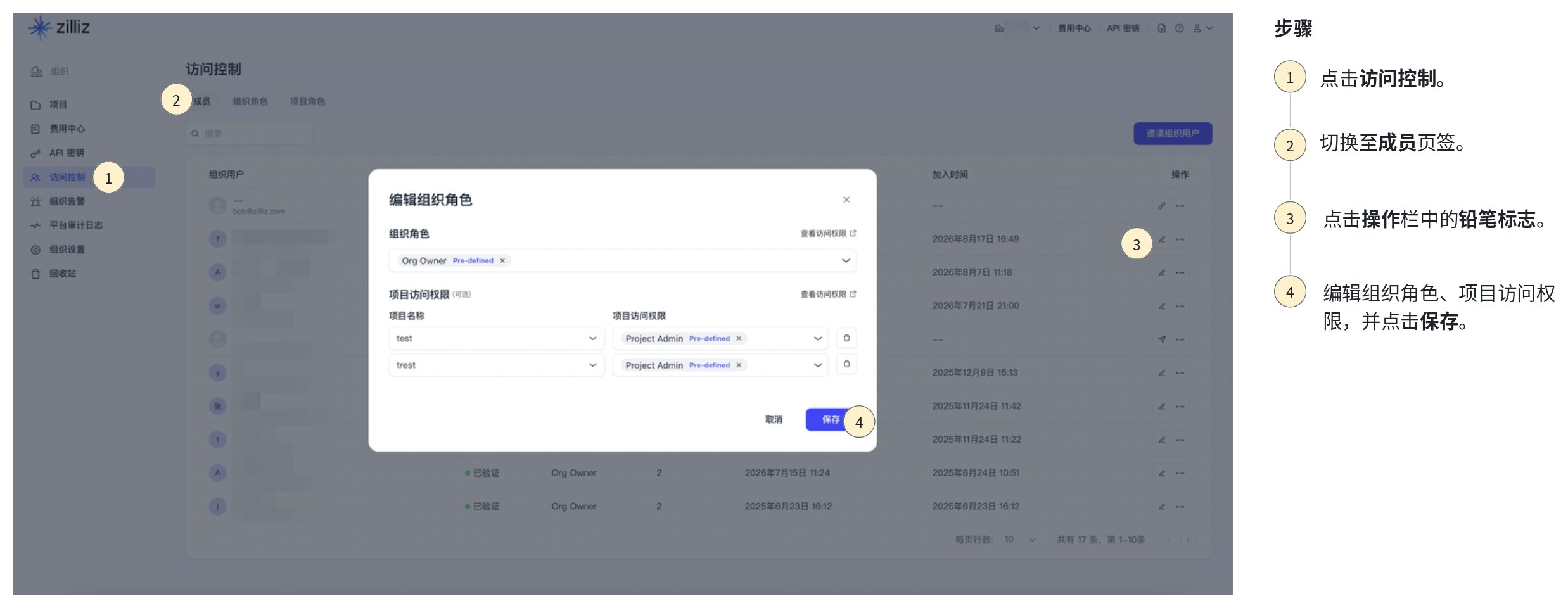
单击访问控制。
切换到成员页签。
找到目标成员,并在操作栏中单击笔形图标(编辑角色)。
更新组织角色和项目访问权限。
单击保存。
查看组织用户详情
使用成员详情面板查看成员的状态、组织角色、项目访问权限、加入时间、上次登录时间以及其他详情。
当检查用户为什么可以访问某个项目,或为什么无法执行某项操作时,这会很有用。
移除组织用户
当用户不应再属于组织时,将其移除。移除组织用户会移除组织成员身份以及该组织中的直接角色分配。
移除成员后,对应的个人 API Key 将立即被撤销,访问将被拒绝。为避免服务中断,请确保在移除之前替换环境中使用的任何个人 Key。此操作无法撤销。
下图演示了如何移除组织用户。
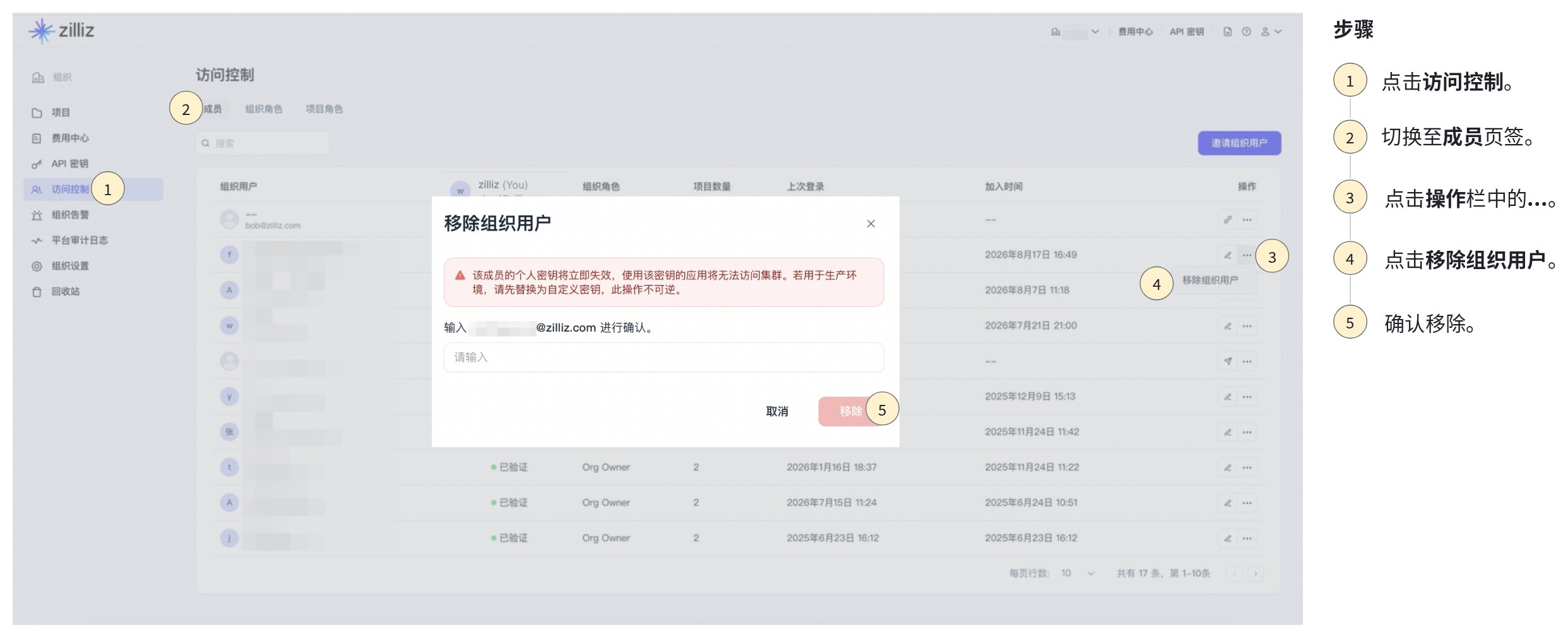
单击访问控制。
切换到成员页签。
找到目标用户,并在操作栏中单击 ...。
单击移除组织用户。
确认移除。
离开组织
当用户不再需要访问权限时,可以离开组织。每个组织必须至少保留一名 Organization Owner。如果您是唯一的 Organization Owner,请在离开前分配另一名 Organization Owner。
离开组织后,除非另一位管理员再次邀请您,否则您无法再访问该组织及其资源。
您可以通过以下任一方式离开组织:
-
在组织列表页面离开组织:
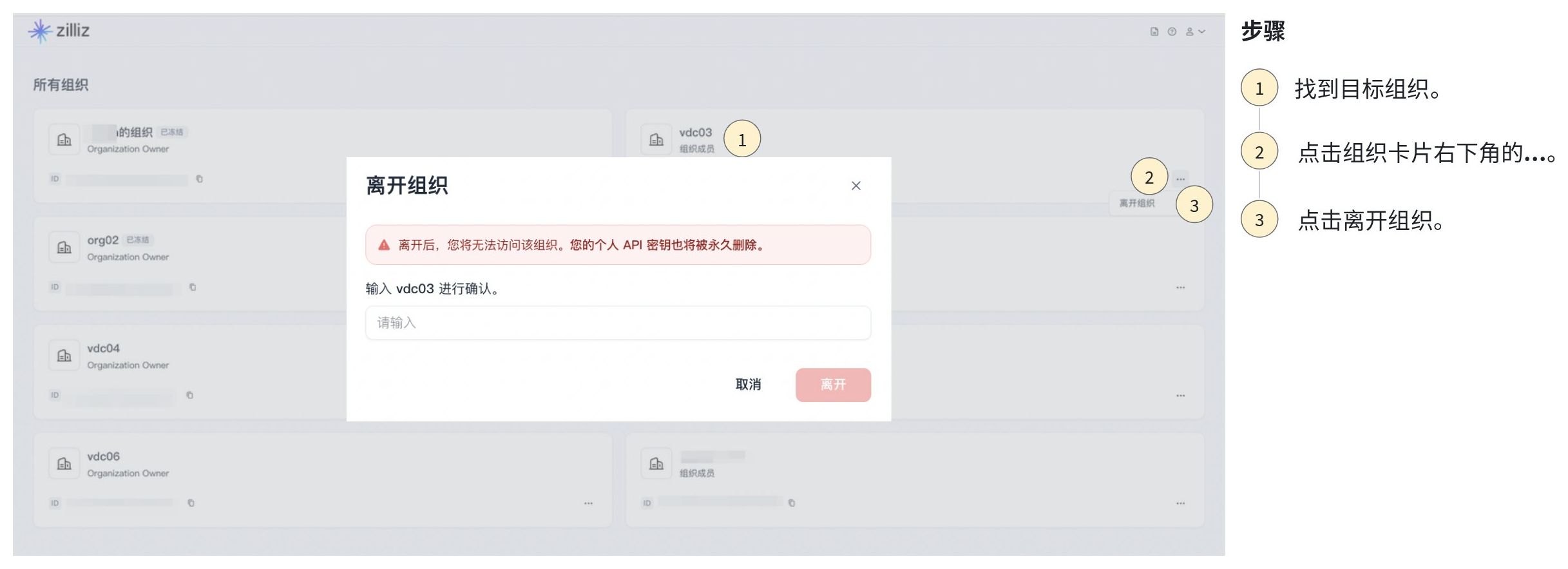 1
1找到目标组织。
2单击组织卡片右下角的 ...。
3单击离开组织。
-
进入组织,并在 Organization Members 页面离开组织:
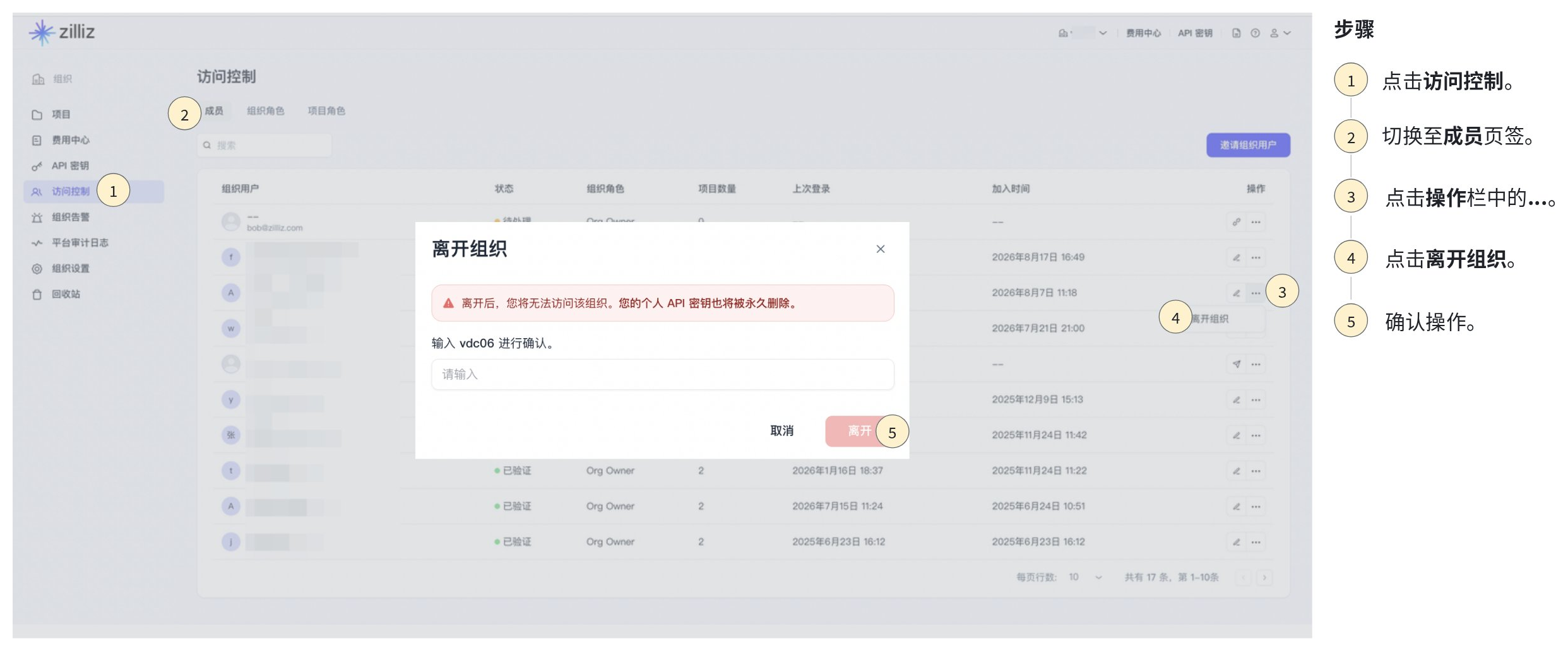 1
1单击访问控制。
2切换到成员页签。
3找到您自己,并在操作栏中单击 ...。
4单击离开组织。
5确认操作。
项目用户
项目用户也称为项目协作者,是有权访问特定项目的用户或组。使用项目用户授予项目资源访问权限,而无需授予广泛的组织级权限。
项目访问权限是显式的。项目角色分配必须指向特定项目。Zilliz Cloud 不支持为所有当前和未来项目设置跨项目通配符分配。
下表说明了项目用户管理的相关概念。
| 概念 | 说明 |
|---|---|
| 项目协作者 | 被授予特定项目访问权限的用户或组。 |
| 项目角色 | 控制协作者在项目中可以执行哪些操作的角色。 |
| 直接分配 | 在项目中直接分配给用户的角色。 |
| 组分配 | 分配给组的角色。组中的用户继承该角色权限。 |
| 有效访问权限 | 直接项目角色和基于组的项目角色的并集。 |
邀请项目用户
要授予项目访问权限,请邀请用户或组作为项目协作者,并分配一个或多个项目角色。
下图演示了如何邀请项目用户。
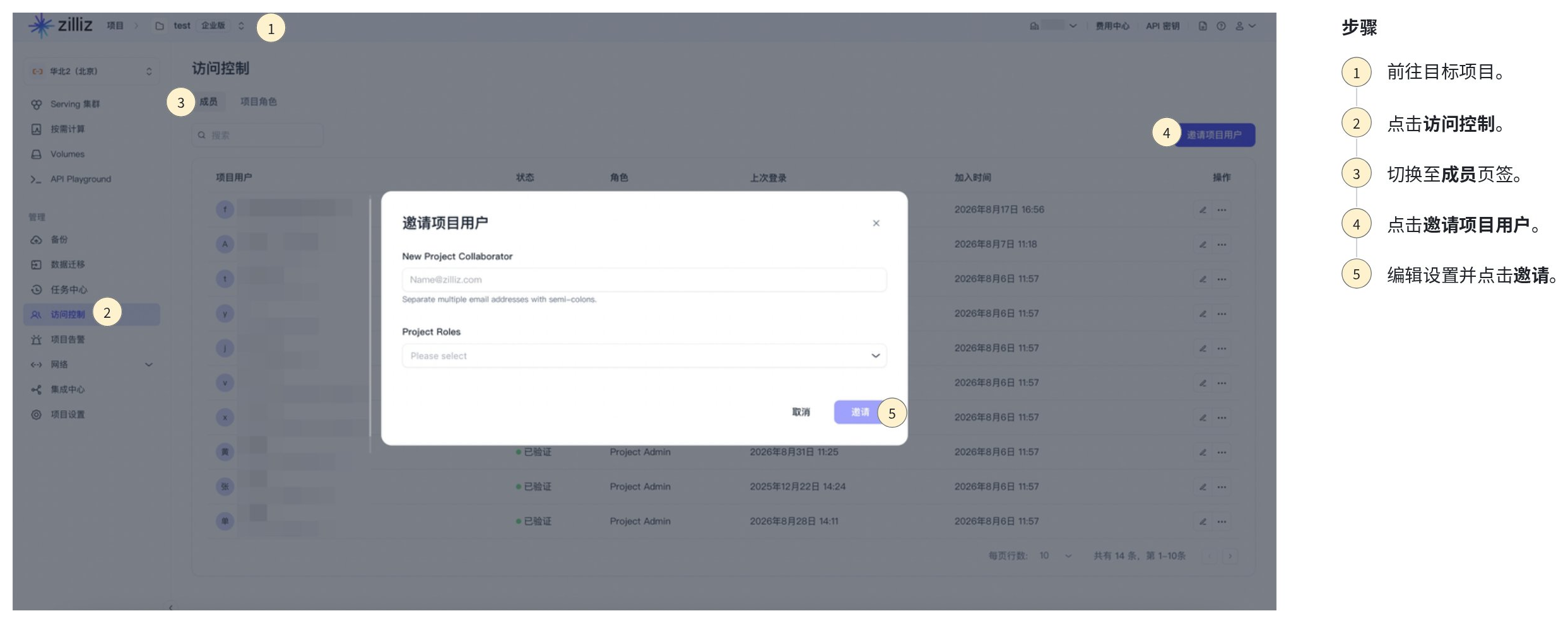
在 Zilliz Cloud 控制台中,打开目标项目。
进入访问控制。
切换到成员页签。
单击邀请项目成员。
输入用户电子邮件地址,或选择要邀请的用户。
选择一个或多个项目角色。下表说明了项目角色。
| 角色 | 最适合 | 典型访问权限 |
|---|---|---|
| Project Admin | 项目所有者和平台管理员。 | 完整的项目管理,包括协作者、角色、集群生命周期、计算和数据访问。 |
| Data Admin | 数据库管理员和平台工程师。 | 不包含资源供应权限的完整项目数据管理。 |
| Data Operator | 数据工程师和应用程序操作人员。 | 读写数据操作,不包含完整项目管理。 |
| Data Viewer | 分析师、开发者和只读应用程序。 | 读取、查询和检查资源,不包含写入权限。 |
| Custom project role | 需要最小权限项目访问的团队。 | 取决于角色中配置的权限集。 |
单击邀请。
如果您邀请用户加入项目,而该用户还不是组织成员,则该用户在接受邀请后会成为组织成员。
编辑项目用户的角色
当协作者的职责发生变化时,编辑项目访问权限。例如,您可以将用户从 Data Viewer 更改为 Data Operator。
下图演示了如何编辑项目用户的角色。
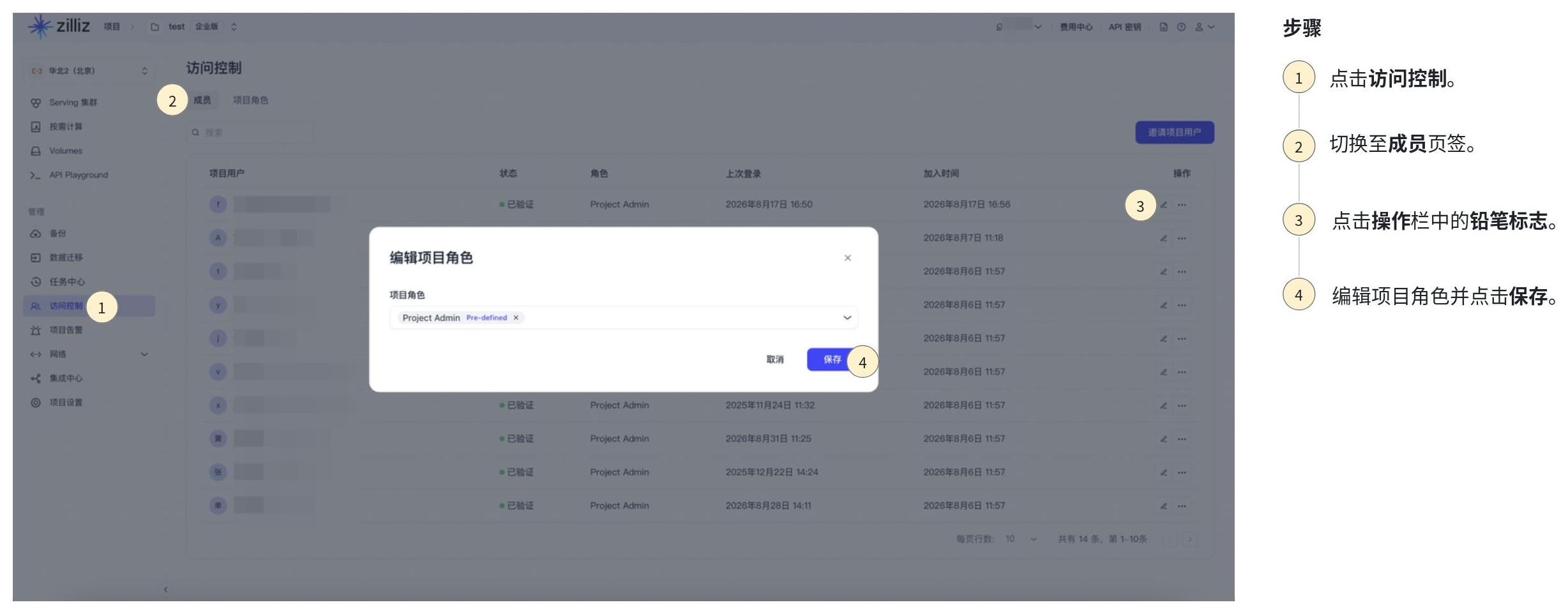
进入访问控制。
切换到成员页签。
找到目标成员,并在操作栏中单击笔形图标(编辑角色)。
更新已分配的项目角色。
单击保存。
移除项目用户
当身份不再需要访问项目时,移除项目用户或组。移除项目访问权限不会将用户从组织中移除。
下图演示了如何移除项目用户。
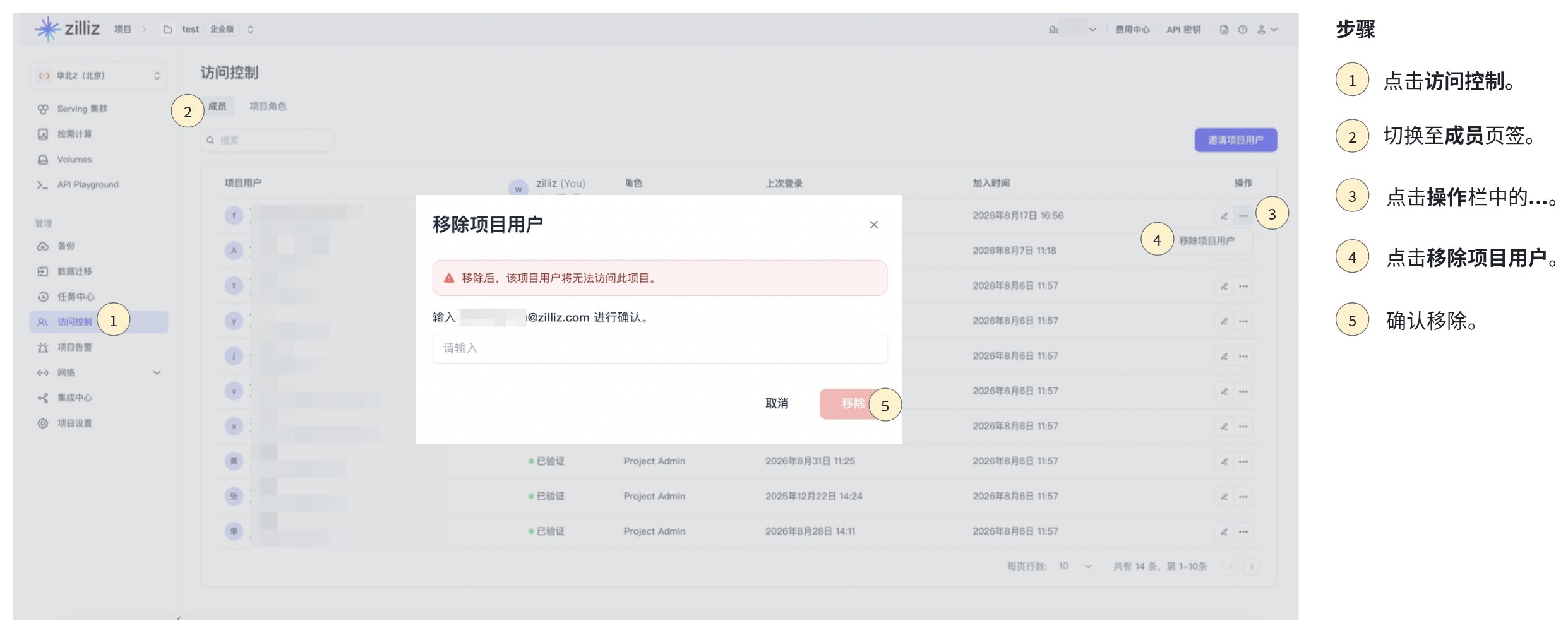
进入访问控制。
切换到成员页签。
找到目标用户,并在操作栏中单击 ...。
单击移除项目用户。
确认移除。
离开项目
当用户不再需要访问权限时,可以离开项目。每个项目必须至少保留一名 Project Admin。如果您是唯一的 Project Admin,请在离开前分配另一名 Project Admin。
离开项目后,除非另一位管理员再次邀请您,否则您无法再访问该项目及其资源。
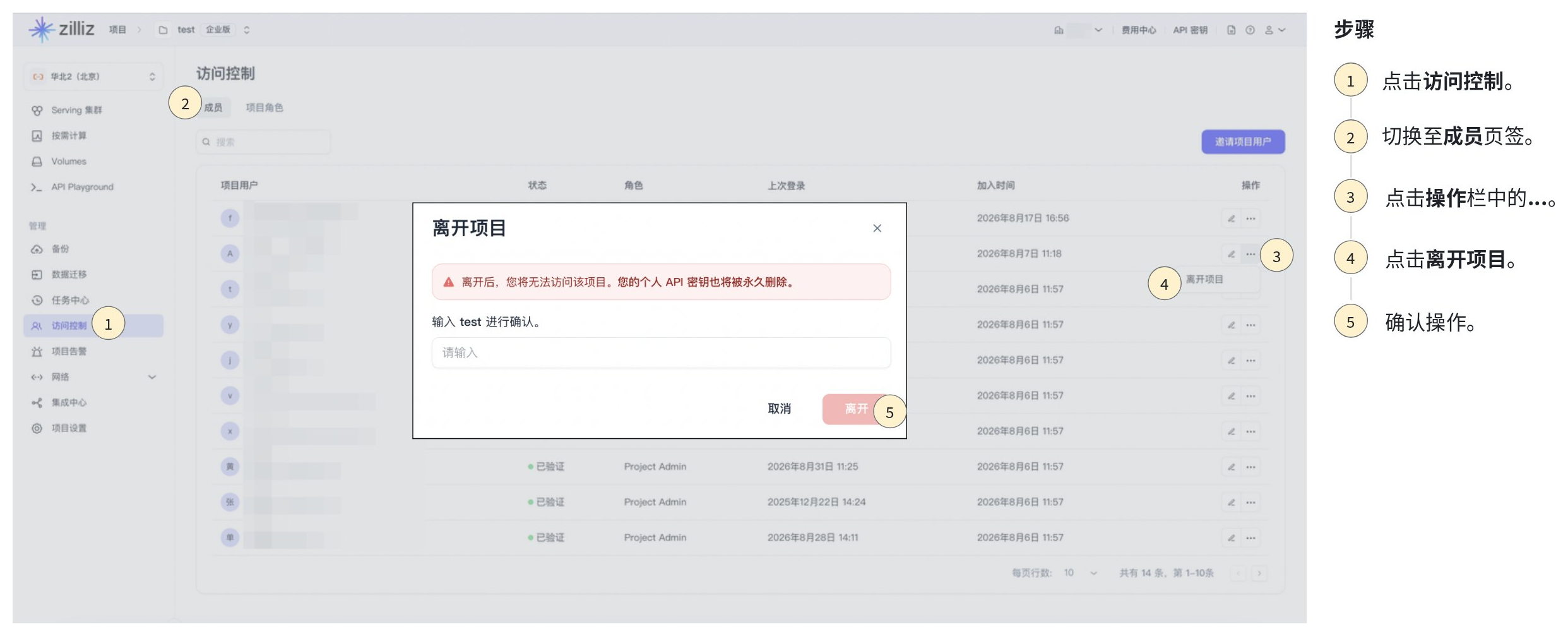
下图演示了如何离开项目。