Managed Volume
Managed Volume 是由 Zilliz Cloud 提供的存储空间,用于存放导入和迁移所需的数据文件。
本文将介绍如何通过 Web 控制台 和 SDK 创建、管理和删除 Managed Volume。
注意事项
-
Volume 目前仅支持在阿里云和亚马逊云科技上使用。若您需要在腾讯云上使用,请提交工单。
-
Volume 受限于项目的云地域。例如,如果您的项目地域为阿里云华东1(杭州),则您只能在阿里云华东1(杭州)创建 Volume。
-
若要将 Volume 用于某个集群,该集群必须与 Volume 位于相同的云地域。
-
创建和管理 Volume 需要项目管理员权限。
-
Volume 创建后,其配置不可编辑。如需修改配置,请按目标设置重新创建一个新的 Volume。
-
每个组织最多可创建 100 个 Managed Volume。
开始之前
如果您需要通过 SDK 创建和管理 Volume,需先初始化 Volume Manager。
Volume Manager 用于维护与 Zilliz Cloud Volume Service 的连接;在执行任何 Volume 管理操作前,都必须先完成初始化。
- Python
- Java
- cURL
from pymilvus.bulk_writer.volume_manager import VolumeManager

volume_manager = VolumeManager(
    cloud_endpoint="https://api.cloud.zilliz.com.cn",
    api_key="YOUR_API_KEY"
)
import io.milvus.bulkwriter.VolumeManager;
import io.milvus.bulkwriter.VolumeManagerParam;

VolumeManagerParam volumeManagerParam = VolumeManagerParam.newBuilder()
    .withCloudEndpoint("https://api.cloud.zilliz.com.cn")
    .withApiKey("YOUR_API_KEY")
    .build();

VolumeManager volumeManager = new VolumeManager(volumeManagerParam);
export BASE_URL="https://api.cloud.zilliz.com.cn"
export TOKEN="YOUR_API_KEY"
创建 Managed Volume
您可以通过 Web 控制台或 SDK 创建 Managed Volume。
-
通过 SDK
Volume 为 Zilliz Cloud 项目层级下的资源。创建 Volume 时,您需要提供项目 ID、地域 ID 和 Volume 名称,如下所示:
- Python
- Java
- cURL
python# Initiate a volume managerfrom pymilvus.bulk_writer.volume_manager import VolumeManagervolume_manager = VolumeManager(cloud_endpoint="https://api.cloud.zilliz.com",api_key="YOUR_API_KEY")# Create a managed volumevolume_manager.create_volume(project_id="proj-xxxxxxxxxxxxxxxxxxxxxxx",region_id="aws-us-west-2",volume_name="managed_volume")print(f"\nVolume managed_volume created")# Volume managed_volume createdjava// Initiate a volume managerimport io.milvus.bulkwriter.VolumeManager;import io.milvus.bulkwriter.VolumeManagerParam;VolumeManagerParam volumeManagerParam = VolumeManagerParam.newBuilder().withCloudEndpoint("https://api.cloud.zilliz.com").withApiKey("YOUR_API_KEY").build();VolumeManager volumeManager = new VolumeManager(volumeManagerParam);// Create a managed volumeimport io.milvus.bulkwriter.request.volume.CreateVolumeRequest;CreateVolumeRequest request = CreateVolumeRequest.builder().projectId("proj-xxxxxxxxxxxxxxxxxxxxxxx").regionId("aws-us-west-2").volumeName("managed_volume").build();volumeManager.createVolume(request);System.out.printf("\nVolume %s created%n", "managed_volume");// Volume managed_volume createdbashcurl --request POST \--url "${BASE_URL}/v2/volumes/create" \--header "Authorization: Bearer ${TOKEN}" \--header "Request-Timeout: 5" \--header "Content-Type: application/json" \-d '{"projectId": "proj-xxxxxxxxxxxxxxxxxxxxxxx","regionId": "aws-us-west-2","volumeName": "my_volume","description": "A volume for storing collection data."}'# {# "code": 0,# "data": {# "volumeName": "managed_volume"# }# }下表为参数说明
Parameter 说明 projectId您要创建 Volume 的所属项目的 ID。 regionId要创建的 Volume 所在地域。该地域必须与您计划用于导入或迁移数据的目标集群的云地域一致。 volumeName要创建的 Volume 名称。该名称在组织内必须唯一;长度不超过 64 个字符;必须以字母或下划线开头;仅可包含字母、数字、连字符和下划线。 type(可选)可填写的参数值: MANAGED或EXTERNAL。
若省略该参数,默认创建 Managed Volume。description(可选)要创建的 Volume 描述。最多 255 个字符。 -
通过 Web 控制台
1在左侧导航栏,点击 Volume。
2在 Volume 页面,点击 + Volume。
3设置 Volume。
下表为参数说明。
参数
说明
名称
Volume 名称必须在组织范围内唯一,长度不超过 64 个字符,以字母或下划线开头,并且只能包含字母、数字、连字符(-)和下划线(_)。
描述
可选参数。最多 255 个字符。
Volume 类型
选择“Managed”作为 Volume 类型。
计费类型
若您仅想体验 Managed Volume 功能,可创建免费试用 Volume。每个组织仅可创建一次免费试用 Volume,且对容量和文件上传有所限制。详情请参见计费章节中的对比表。
对于生产环境中的应用,请创建按量计费 Volume。
云地域
Volume 所在地域必须与计划导入或迁移数据的目标集群所使用的云服务商和地域完全一致。
4点击创建。
查看 Managed Volume
-
通过 SDK
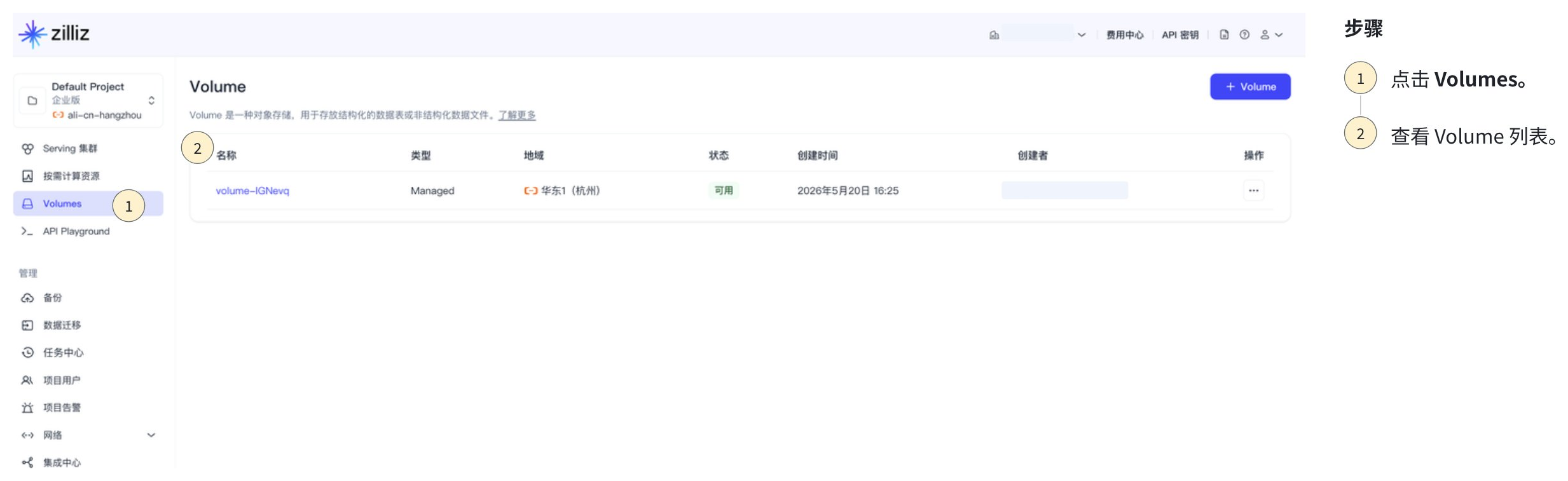
您可以通过如下方式查看特定项目内的所有 Volume。
- Python
- Java
- cURL
python# Initiate a volume managerfrom pymilvus.bulk_writer.volume_manager import VolumeManagervolume_manager = VolumeManager(cloud_endpoint="https://api.cloud.zilliz.com",api_key="YOUR_API_KEY")# View volumesvolume_list = volume_manager.list_volumes(project_id="proj-xxxxxxxxxxxxxxxxxxxxxxx",current_page=1,page_size=10)print(f"\nlistVolumes results: \n", volume_list.json()['data'])# listVolumes results:## {# "count": 1,# "currentPage": 1,# "pageSize": 10,# "volumes": [# {# "volumeName": "external_volume"# "type":"EXTERNAL"# }# ]# }java// Initiate a volume managerimport io.milvus.bulkwriter.VolumeManager;import io.milvus.bulkwriter.VolumeManagerParam;VolumeManagerParam volumeManagerParam = VolumeManagerParam.newBuilder().withCloudEndpoint("https://api.cloud.zilliz.com").withApiKey("YOUR_API_KEY").build();VolumeManager volumeManager = new VolumeManager(volumeManagerParam);// View volumesimport com.google.gson.Gson;import io.milvus.bulkwriter.request.volume.ListVolumesRequest;import io.milvus.bulkwriter.response.volume.ListVolumesResponse;ListVolumesRequest request = ListVolumesRequest.builder().projectId("proj-xxxxxxxxxxxxxxxxxxxxxxx").currentPage(1).pageSize(10).build();ListVolumesResponse listVolumesResponse = volumeManager.listVolumes(request);System.out.println("\nlistVolumes results: " + new Gson().toJson(listVolumesResponse));// listVolumes results://// {// "count": 1,// "currentPage": 1,// "pageSize": 10,// "volumes": [// {// "volumeName": "external_volume",// "type":"EXTERNAL"// }// ]// }bashexport BASE_URL="https://api.cloud.zilliz.com"export TOKEN="YOUR_API_KEY"curl --request GET \--url "${BASE_URL}/v2/volumes?projectId=proj-xxxxxxxxxxxxxxxxx" \--header "Authorization: Bearer ${TOKEN}" \--header "Content-Type: application/json"# {# "code": 200,# "data": {# "count": 3,# "currentPage": 1,# "pageSize": 10,# "volumes": [# {# "volumeName": "my_volume_1",# "type": "MANAGED",# "description": "A volume for storing collection data."# },# {# "volumeName": "my_volume_2",# "type": "EXTERNAL",# "description": "A volume for storing collection data."# },# {# "volumeName": "my_volume_3",# "type": "MANAGED",# "description": "A volume for storing collection data."# }# ]# }#} -
通过 Web 控制台
查看 Volume 详情
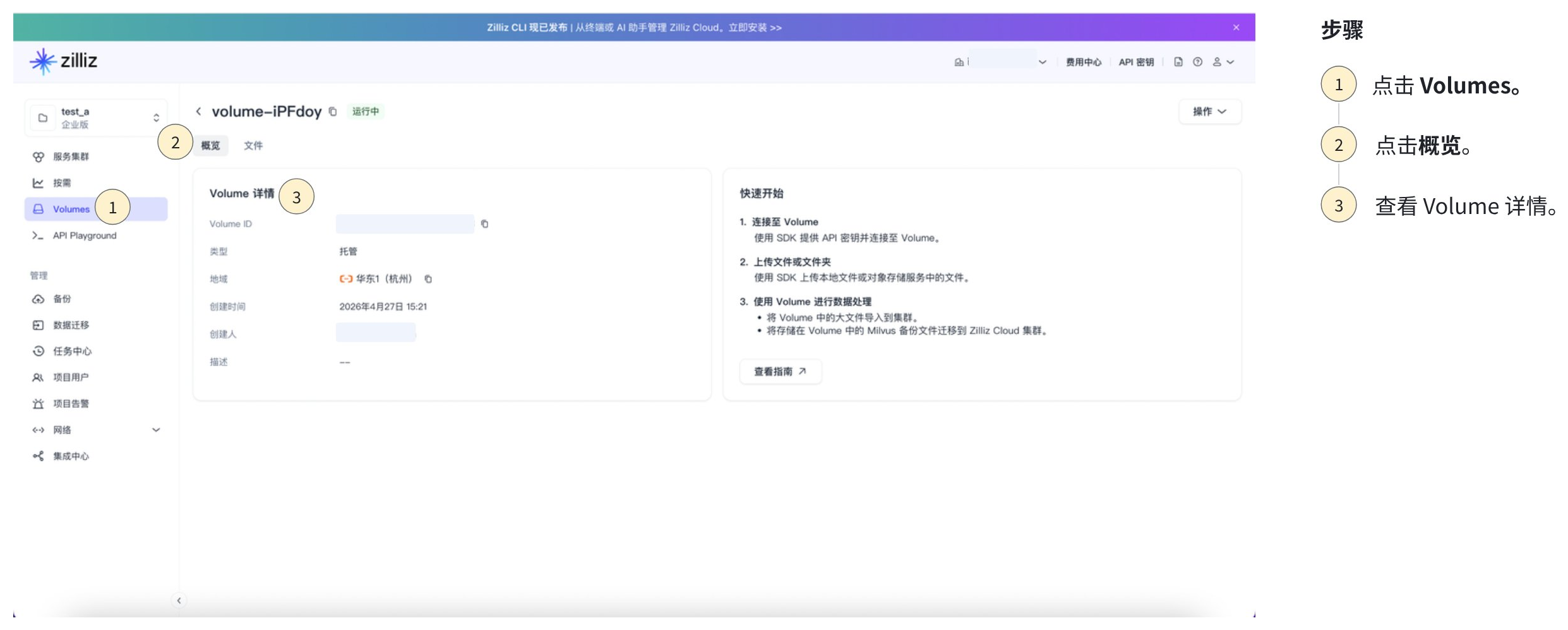
您还可以查看特定 Volume 的详细信息。
-
通过 SDK
- Python
- Java
- cURL
python# Initiate a volume managerfrom pymilvus.bulk_writer.volume_manager import VolumeManagervolume_manager = VolumeManager(cloud_endpoint="https://api.cloud.zilliz.com.cn",api_key="YOUR_API_KEY")# View volumesvolume_list = volume_manager.describe_volume(volume_name="managed_volume",)print(f"\ndescVolume result: \n", volume_list.json()['data'])# describeVolume result:# {# "volumeName": "managed_volume",# "type": "MANAGED",# "regionId": "ali-cn-hangzhou",# "status": "RUNNING",# "createTime": "2026-05-06T02:24:26Z"# }java// Initiate a volume managerimport io.milvus.bulkwriter.VolumeManager;import io.milvus.bulkwriter.VolumeManagerParam;VolumeManagerParam volumeManagerParam = VolumeManagerParam.newBuilder().withCloudEndpoint("https://api.cloud.zilliz.com.cn").withApiKey("YOUR_API_KEY").build();VolumeManager volumeManager = new VolumeManager(volumeManagerParam);// View volumesimport com.google.gson.Gson;import io.milvus.bulkwriter.request.volume.ListVolumesRequest;import io.milvus.bulkwriter.response.volume.ListVolumesResponse;DescribeVolumeRequest request = DescribeVolumeRequest.builder().volumeName("managed_volume").build();VolumeInfo volumeInfo = volumeManager.describeVolume(request);System.out.println("\ndescribeVolume result: " + new Gson().toJson(volumeInfo));;// describeVolume results://{// "volumeName": "managed_volume",// "type": "MANAGED",// "regionId": "ali-cn-hangzhou",// "status": "RUNNING",// "createTime": "2026-05-06T02:24:26Z"//}bashexport BASE_URL="https://api.cloud.zilliz.com.cn"export TOKEN="YOUR_API_KEY"curl --request GET \--url "${BASE_URL}/v2/volumes/${VOLUME_NAME}" \--header "Authorization: Bearer ${TOKEN}" \--header "Content-Type: application/json"# {# "code": 0,# "data": {# "volumeName": "ext-volume",# "type": "MANAGED",# "regionId": "ali-cn-hangzhou",# "status": "RUNNING",# "createTime": "2024-04-15T12:00:00Z"# }#} -
通过 Web 控制台
上传数据至 Managed Volume
目前您仅可以通过 SDK 上传文件或文件夹。
-
初始化 Volume File Manager
Volume File Manager 用于维护与 Zilliz Cloud Volume Service 中指定 Volume 的连接。在向 Volume 上传文件之前,您需要先完成 Volume File Manager 的初始化。
- Python
- Java
pythonfrom pymilvus.bulk_writer.volume_file_manager import VolumeFileManagervolume_file_manager = VolumeFileManager(cloud_endpoint='https://api.cloud.zilliz.com.cn',api_key='YOUR_API_KEY',volume_name='managed_volume',)javaimport io.milvus.bulkwriter.VolumeFileManager;import io.milvus.bulkwriter.VolumeFileManagerParam;VolumeFileManagerParam volumeFileManagerParam = VolumeFileManagerParam.newBuilder().withCloudEndpoint("https://api.cloud.zilliz.com.cn").withApiKey("YOUR_API_KEY").withVolumeName("managed_volume").build();VolumeFileManager volumeFileManager = new VolumeFileManager(volumeFileManagerParam); -
上传文件或文件夹
当 Volume File Manager 初始化完成后,您可以使用它将文件或文件夹上传到指定的 Managed Volume。
-
上传文件
以下示例展示如何上传文件。
- Python
- Java
pythonresult = volume_file_manager.upload_file_to_volume(source_file_path="/path/to/your/local/data/file",target_volume_path="data/")print(f"\nuploadFileToVolume results: {result}")# uploadFileToVolume results:## {# "volumeName": "managed_volume",# "path": "data/"# }javaimport com.google.gson.Gson;import io.milvus.bulkwriter.model.UploadFilesResult;import io.milvus.bulkwriter.request.volume.UploadFilesRequest;UploadFilesRequest request = UploadFilesRequest.builder().sourceFilePath("/path/to/your/local/data/file").targetVolumePath("data/").build();UploadFilesResult result = volumeFileManager.uploadFilesAsync(request).get();System.out.println("\nuploadFiles results: " + new Gson().toJson(result));// uploadFileToVolume results://// {// "volumeName": "managed_volume",// "path": "data/"// } -
上传文件夹
以下示例展示如何上传文件夹。
- Python
- Java
pythonresult = volume_file_manager.upload_file_to_volume(source_file_path="/path/to/your/local/data/folder/",target_volume_path="data/")print(f"\nuploadFileToVolume results: {result}")# uploadFileToVolume results:## {# "volumeName": "managed_volume",# "path": "data/"# }javaimport com.google.gson.Gson;import io.milvus.bulkwriter.model.UploadFilesResult;import io.milvus.bulkwriter.request.volume.UploadFilesRequest;UploadFilesRequest request = UploadFilesRequest.builder().sourceFilePath("/path/to/your/local/data/folder/").targetVolumePath("data/").build();UploadFilesResult result = volumeFileManager.uploadFilesAsync(request).get();System.out.println("\nuploadFiles results: " + new Gson().toJson(result));// uploadFileToVolume results://// {// "volumeName": "managed_volume",// "path": "data/"// }
-
从 Managed Volume 中删除数据
从 Managed Volume 删除数据可能需要几分钟,具体取决于文件或文件夹大小。
已删除的文件和文件夹无法恢复,请谨慎操作。
目前,您只能通过 Web 控制台 从 Managed Volume 删除数据。
在左侧导航栏中,点击 Volume。
切换至文件页签。
在操作作栏,点击**...,随后点击删除**。
删除 Managed Volume
如果不再需要,您可以随时删除 Managed Volume。请注意,每个组织的免费试用 Volume 仅可创建一次;删除后将无法再次创建免费试用 Volume。
删除 Managed Volume 时,其中的所有文件和文件夹也会一并删除。
已删除的 Volume 无法恢复,请谨慎操作。
-
通过 SDK
- Python
- Java
- cURL
python# Initiate a volume managerfrom pymilvus.bulk_writer.volume_manager import VolumeManagervolume_manager = VolumeManager(cloud_endpoint="https://api.cloud.zilliz.com.cn",api_key="YOUR_API_KEY")# Delete a volumevolume_manager.delete_volume(volume_name="managed_volume")print(f"\nVolume managed_volume deleted")# Volume managed_volume deletedjava// Initiate a volume managerimport io.milvus.bulkwriter.VolumeManager;import io.milvus.bulkwriter.VolumeManagerParam;VolumeManagerParam volumeManagerParam = VolumeManagerParam.newBuilder().withCloudEndpoint("https://api.cloud.zilliz.com.cn").withApiKey("YOUR_API_KEY").build();VolumeManager volumeManager = new VolumeManager(volumeManagerParam);// Delete a volumeimport io.milvus.bulkwriter.request.volume.DeleteVolumeRequest;DeleteVolumeRequest request = DeleteVolumeRequest.builder().volumeName("managed_volume").build();volumeManager.deleteVolume(request);System.out.printf("\nVolume %s deleted%n", "managed_volume");// Volume managed_volume deletedbashexport BASE_URL="https://api.cloud.zilliz.com.cn"export TOKEN="YOUR_API_KEY"export VOLUME_NAME="managed_volume"curl --request DELETE \--url "${BASE_URL}/v2/volumes/${VOLUME_NAME}" \--header "Authorization: Bearer ${TOKEN}" \--header "Content-Type: application/json"# {# "code": 0,# "data": {# "volumeName": "managed_volume"# }# } -
通过 Web 控制台
1在左侧导航栏中,点击 Volume。
2点击操作栏中的 ... ,选择删除。
3输入Volume 名称并点击删除。
计费
创建 Volume 时,您可以选择免费试用 Volume 或按量计费 Volume。下表比较了它们的典型使用场景和限制。
| 免费试用 | 按量计费 | |
|---|---|---|
| 使用场景 | 仅适用于测试环境。 | 适用于生产环境。 |
| 容量 | 5 GB | 无限制 |
| 单次上传的文件大小和数量 | 每次上传最多 1 GB 且不可超过 1,000 个文件 | 每次上传最多 100 GB 且文件数量不限 |
| 最多可创建的数量 | 1 个 | 100 个 |
免费试用 Volume
-
无需绑定支付方式。
-
每个组织中只能创建 1 个免费试用 Volume。
-
免费试用 Volume 最多保留 30 天,过期会被自动删除。
按量计费 Volume
常见问题
如果我的组织因为账单逾期被冻结,是否影响 Volume ?
如果组织被冻结,该组织下的所有 Volume(包括免费试用和按量计费 Volume)以及其中存储的所有文件都会被删除且无法恢复。
如需继续使用 Volume,请先结清所有未支付账单,然后重新创建 Volume 并重新上传文件。
为什么我在 Web 控制台中看不到免费试用 Volume 的选项?
如果您的组织中已经创建过免费试用 Volume,该选项会从控制台中隐藏。每个组织只能创建一个免费试用 Volume。
Volume 状态的含义是什么?
下表罗列了所有您可能看到的 Volume 状态及对应说明。
| 状态 | 说明 |
|---|---|
| 可用 | Volume 处于正常运行状态,可正常使用。 |
| 已冻结 | 由于逾期账单,组织已被冻结。该 Volume 无法用于新的操作。请先完成支付后再继续使用 Volume。 |