使用 Okta 配置 SSO
单点登录(SSO)允许您通过使用单一登录凭证便捷地访问 Zilliz Cloud 控制台,而无需注册单独的 Zilliz Cloud 账户。SSO 功能可以简化用户访问,并通过集中身份验证来加强安全性。Zilliz Cloud 的 SSO 功能在组织层面运作,支持 SAML 2.0 协议。通过与 Okta 集成,您可以使用 Okta 凭据登录并访问 Zilliz Cloud。
本文介绍如何使用 Okta 启用 SSO。
目前,SSO 功能处于公测阶段,仅对白名单用户开放。如需体验 SSO 功能,请提交工单。
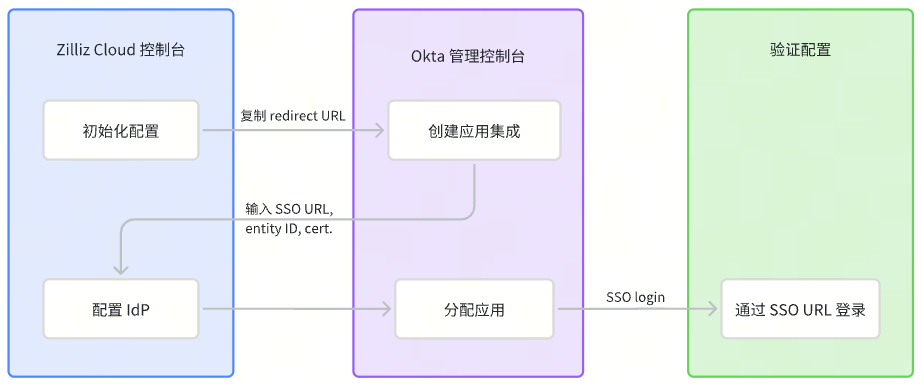
开始前
-
您是目标 Zilliz Cloud 组织的管理员。
-
您具有 Okta 管理控制台的管理员权限。有关更多信息,请参考 Okta 官方文档。
步骤 1:在 Zilliz Cloud 上初始化设置
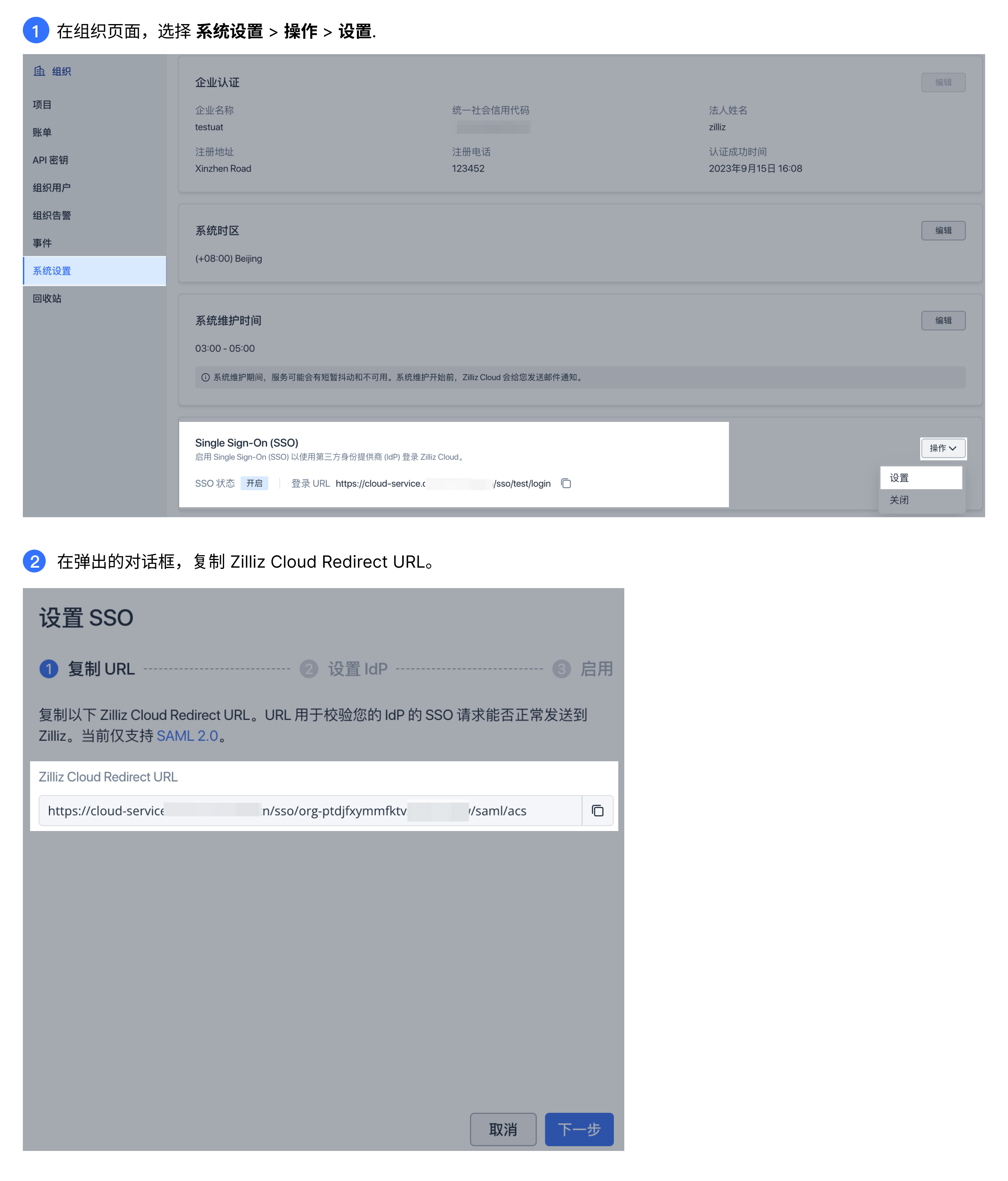
登录 Zilliz Cloud 控制台,进入您需要配置 SSO 的组织。
在左侧导航栏中选择系统设置。
在系统设置页面的 Single Sign-On (SSO) 区域,点击操作 > 设置。
在弹出的 设置 SSO 对话框中,复制 Zilliz Cloud Redirect URL。该 URL 将在 Okta 控制台配置 IdP 时用到。
保留此页面,接下来在 Okta 控制台进行配置。
步骤 2:在 Okta 控制台中创建应用集成
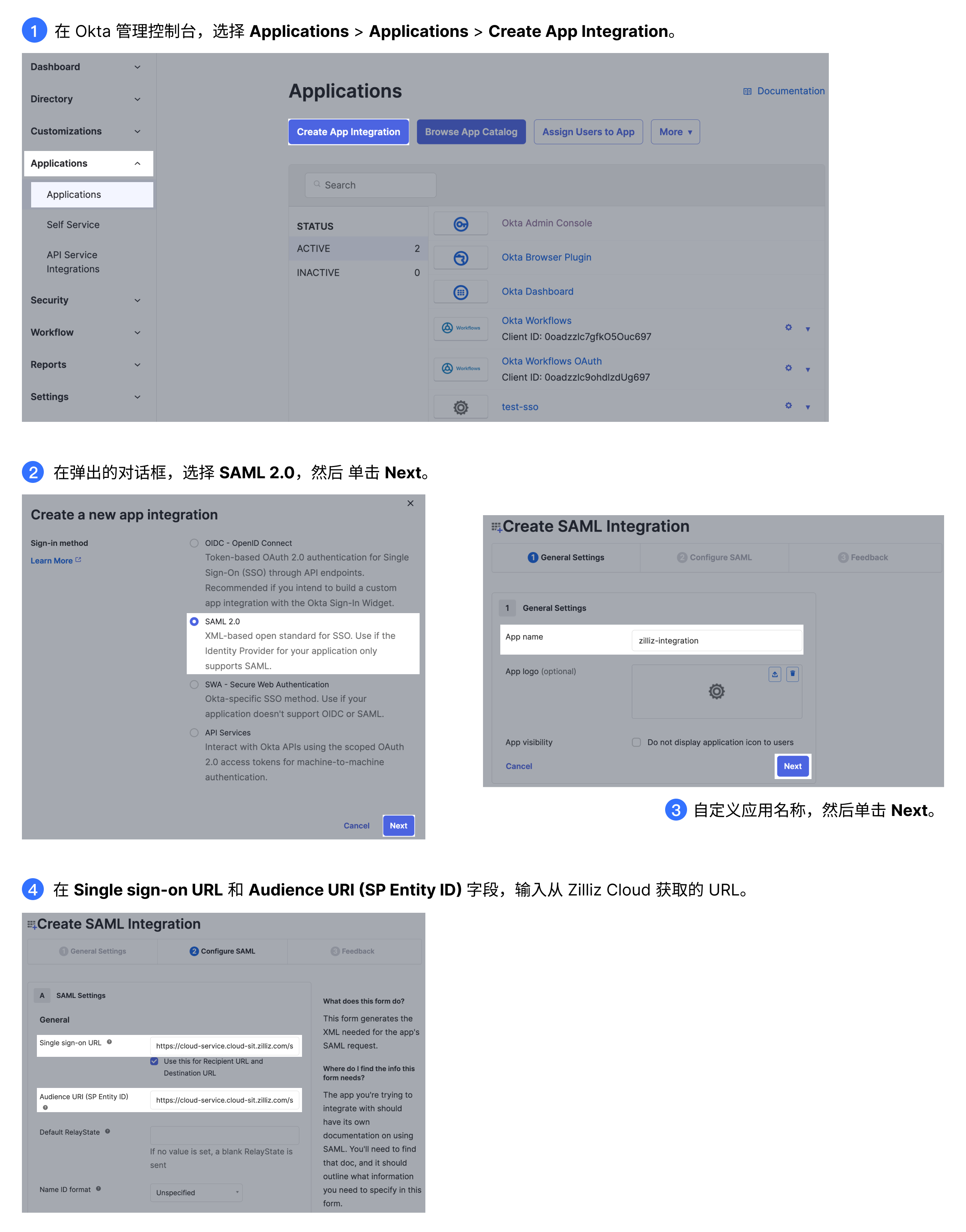
登录 Okta 管理控制台。
在左侧导航栏中选择 Applications > Applications。
点击 Create App Integration。
在弹出的对话框中,选择 SAML 2.0,然后点击下一步。
自定义应用名称后点击下一步。
在配置 SAML 设置时,您需要填写以下参数:
-
Single sign-on URL:输入在第一步中获取的 URL,该 URL 用于通过 HTTP POST 发送 SAML 断言。
-
Audience URI (SP Entity ID):输入第一步中获取的 URL,该标识符用于帮助 IdP 识别服务提供商(Zilliz Cloud)。
点击 Finish,您将被重定向到应用页面。
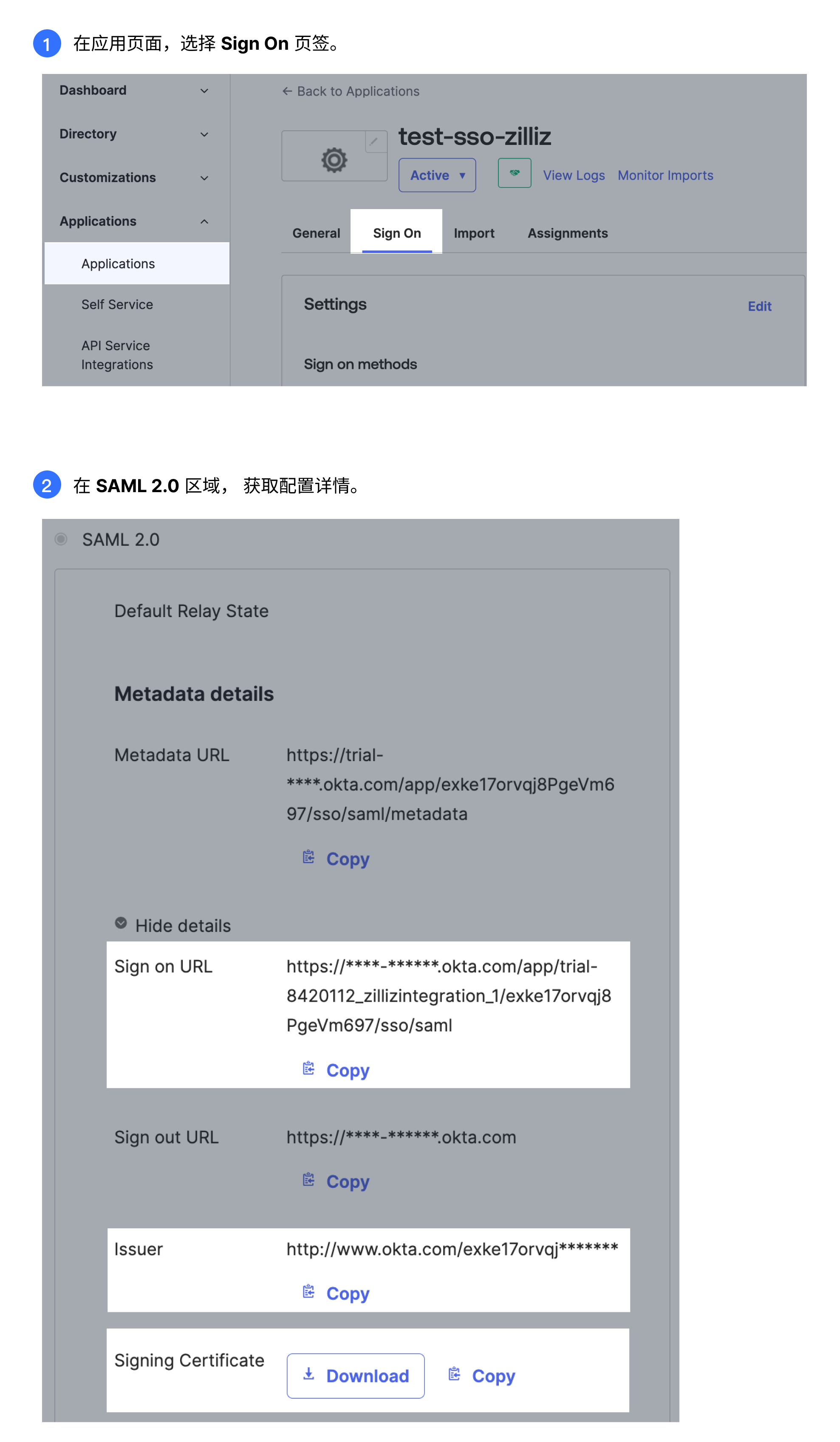
在 Sign On 选项卡的 SAML 2.0 部分,点击 More details,并复制以下凭据和证书:Sign on URL、Issuer 和 Signing Certificate。您将在 Zilliz Cloud 控制台配置 IdP 时用到这些信息。 有关 Okta 设置的详细信息,请参考 Okta 官方文档。
步骤 3:在 Zilliz Cloud 上配置 IdP
回到 Zilliz Cloud 控制台,完成 IdP 配置。
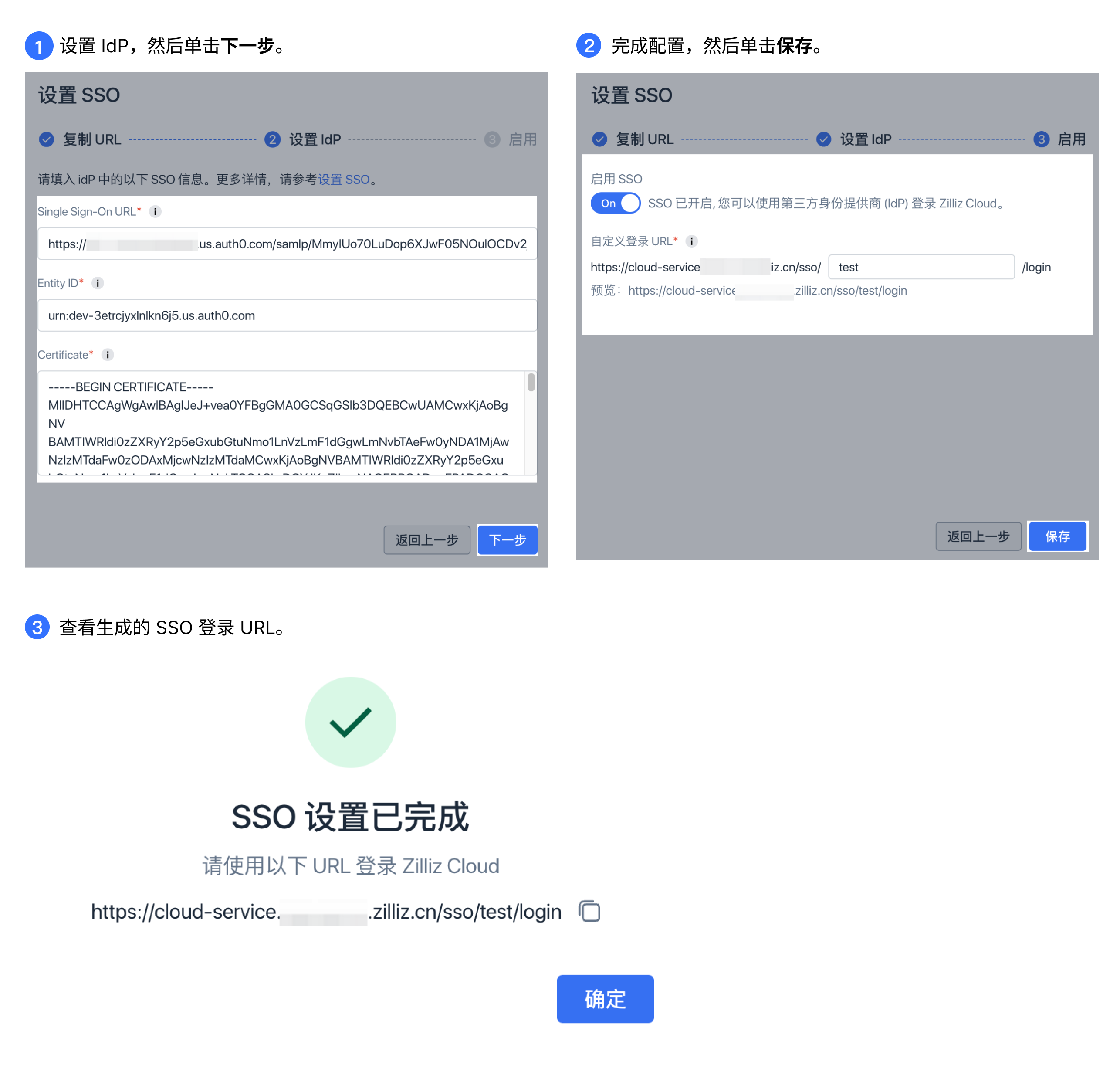
在设置 IdP 步骤中,使用从 Okta 获取的凭据和证书填写以下信息:
-
Single Sign-On URL:将从 Okta 获取的 Sign on URL 粘贴到此处。该 URL 用于接收来自 Okta 的 SAML 身份验证请求。
-
Entity ID:将从 Okta 获取的 Issuer 粘贴到此字段。该标识符用于区分 SAML 消息的来源,确保 Zilliz Cloud 正确识别并接受来自 Okta 的信息。
-
Certificate:将从 Okta 获取的 Signing Certificate 粘贴到此处。该证书用于验证 SAML 断言的数字签名,确保 Zilliz Cloud 可以安全地认证 SAML 数据的来源。
点击下一步进入启用步骤,按需完成设置后点击保存。
-
启用 SSO:选择是否为您的组织启用 SSO 功能。如果关闭该选项,您将无法通过 IdP 进行用户身份验证。
-
自定义 SSO 登录 URL:您可以自定义 Zilliz Cloud 控制台的登录 URL,并在预览部分查看该自定义 URL。
在弹出的对话框中获取 SSO 登录 URL。
配置完成后,您也可以在系统设置页面中的 Single Sign-On (SSO) 区域查看 SSO 状态和登录 URL。
步骤 4:为组织用户分配应用
在用户可以通过 SSO 登录 URL 访问 Zilliz Cloud 之前,需要确保已为每位用户正确分配应用集成。
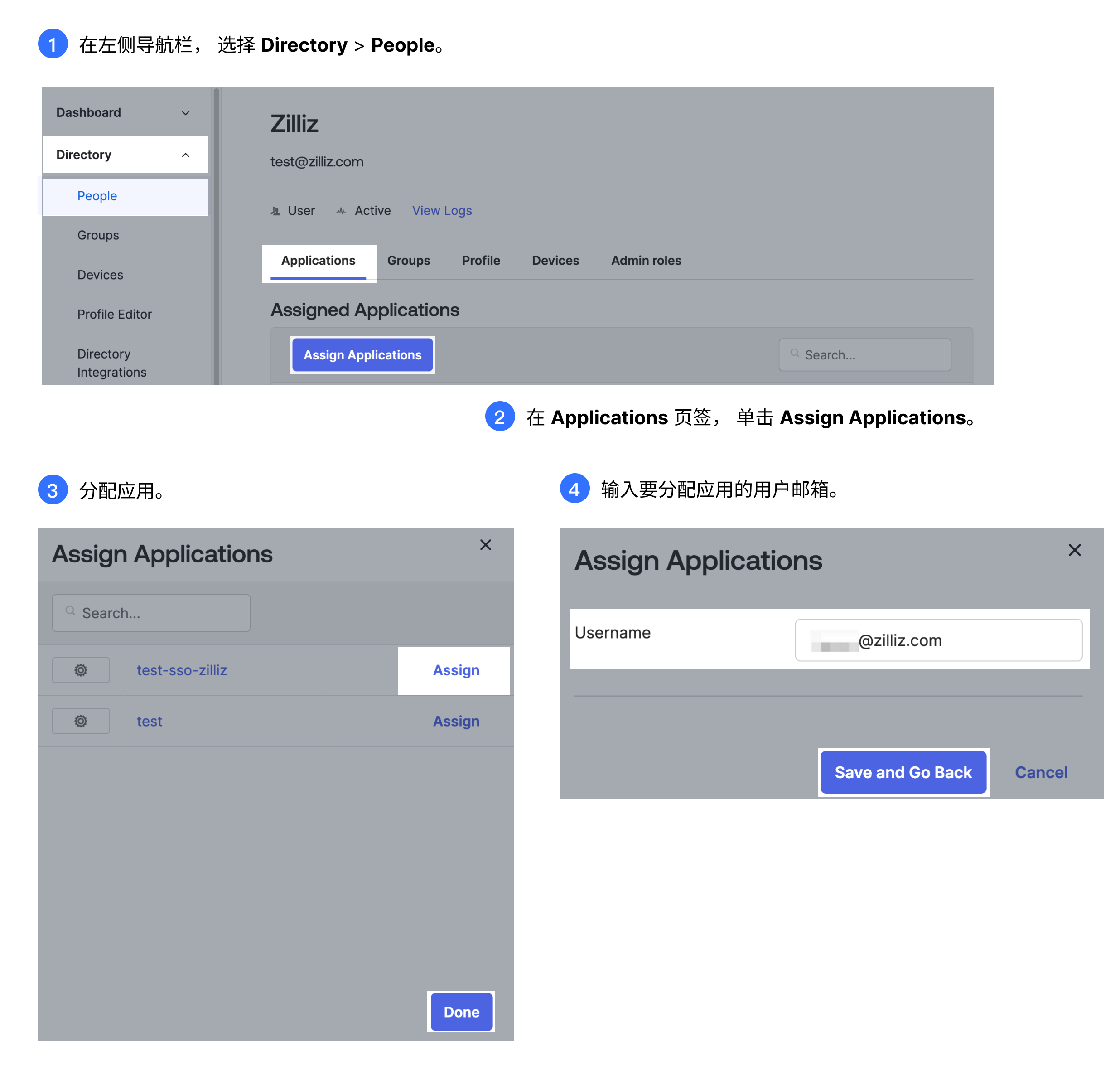
在 Okta 管理控制台中,选择 Directory > People。
在 Applications 标签页中,点击 Assign Applications。
在 Assign Applications 对话框中,找到目标应用并点击 Assign,然后点击 Done。
在用户名字段中输入组织用户的邮箱地址,点击 Save and Go Back。之后,该用户即可通过 SSO 登录 URL 访问 Zilliz Cloud。
有关更多配置详情,请参考 Okta 官方文档。
验证配置
SSO 配置完成后,可参考以下步骤验证是否生效:
-
打开新的浏览器窗口访问 SSO 登录 URL,您将被重定向到 Okta 登录页面。
-
通过已分配应用的用户凭证登录 Okta。如果 SSO 配置成功,您将被重定向至 Zilliz Cloud 控制台。